- PC-Support
- Windows
- Fehler
- Windows PC Fehler
Systeminformationen:
Ihr Gerät läuft derzeit mit: Windows
Fortect ist mit Ihrem Betriebssystem kompatibel
Fortects automatisches Reparatur-Tool wurde gelobt von:





Die meisten Windows-PC-Fehler treten typischerweise aufgrund beschädigter Systemdateien auf. Dies kann zu Software-Fehlfunktionen und Systeminstabilität führen. Um dieses Problem zu beheben, wird empfohlen, PC-Reparatur-Tools wie Fortect zu verwenden, die effizient nach beschädigten Dateien scannen und diese reparieren können, wodurch die Funktionalität Ihres Systems wiederhergestellt wird. Regelmäßige Wartung mit solchen Tools kann zukünftige Fehler verhindern und die Gesamtleistung verbessern.
Bitte warten... Ihre Antwort wird geladen
Wenn Sie über umfangreiche Computerkenntnisse verfügen, können Sie Windows-Probleme selbst beheben, indem Sie die Registry modifizieren, ungültige oder beschädigte Keycodes entfernen und andere manuelle Änderungen vornehmen, um PC-Fehler zu beheben und zu entfernen.
Manuelle Eingriffe in die Registry sind jedoch immer mit dem Risiko verbunden, dass das Betriebssystem aufgrund dieser Änderungen möglicherweise nicht mehr bootfähig ist. Wenn Sie sich Ihrer Fähigkeiten unsicher sind, sollten Sie speziell entwickelte Software verwenden, die sichere Reparaturen garantiert und keine besonderen Kenntnisse für die Behandlung von Computer- oder Systemfehlern erfordert.
Unsere empfohlene Lösung, Fortect, wurde speziell entwickelt, um die meisten PC-Probleme zu erkennen und zu reparieren, was sie ideal für die Fehlerbehebung dieses spezifischen Fehlers macht. Fortect kann auch die Geschwindigkeit verbessern, die Leistung steigern und die Nutzung des Speicherplatzes durch gezielte Einstellungen auf Ihrem PC optimieren.
- Schritt 1: Klicken Sie hier, um die Reparatur-Anwendung herunterzuladen.
- Schritt 2: Installieren und starten Sie die Anwendung.
- Schritt 3: Klicken Sie auf die Schaltfläche 'Vollständigen Scan starten', um Fehler und Unregelmäßigkeiten zu erkennen.
- Schritt 4: Klicken Sie auf die Schaltfläche 'Reparatur starten', um die Fehler zu beheben.
„Ganz wie beim Kauf eines neuen Computers“ – Paul Wilson, 26. Sep. 2023
Fortect erkennt nicht nur, wenn Windows nicht richtig funktioniert, sondern behebt das Problem auch an der Wurzel. Beschädigte oder fehlende Dateien werden durch Originalkopien des Windows System File Checkers ersetzt, während Ihr System anhand des neuesten Wissens optimiert und gesichert wird. Die Module für Malware, Registry, Browser-Cache und Junk-Dateien sind in der App verfügbar.
In weniger als fünf Minuten überprüft der Scan die Gesundheit Ihres PCs, erkennt Hardware-Probleme wie ausgelasteten Arbeitsspeicher oder Überhitzung, Sicherheitsbedrohungen durch Viren oder Malware sowie instabile Software, die zu Abstürzen neigt. Diese Zusammenfassung zu Hardware, Sicherheit und Stabilität wird mit einer fehlerfrei funktionierenden Windows-Installation verglichen, sodass Sie genau wissen, wie stark Ihr System beschädigt ist.
Anschließend überprüfen Sie die Ergebnisse und entscheiden sich für „Reparatur aktivieren“. Jede beschädigte, fehlerhafte oder fehlende Systemdatei, DLL oder Registrierungsschlüssel wird in Quarantäne verschoben und steht zur Reparatur bereit. Junk-Dateien werden entfernt, um Speicherplatz und Ressourcen freizugeben. Problematische Dateien werden dann repariert oder vollständig durch gesunde Originalkopien der Windows-Systemdateien ersetzt, was die Leistung Ihres PCs verbessert oder sogar optimiert.
Nach der Installation sehen Sie das Hauptdashboard, wo Sie einen vollständigen Scan Ihres PCs durchführen können
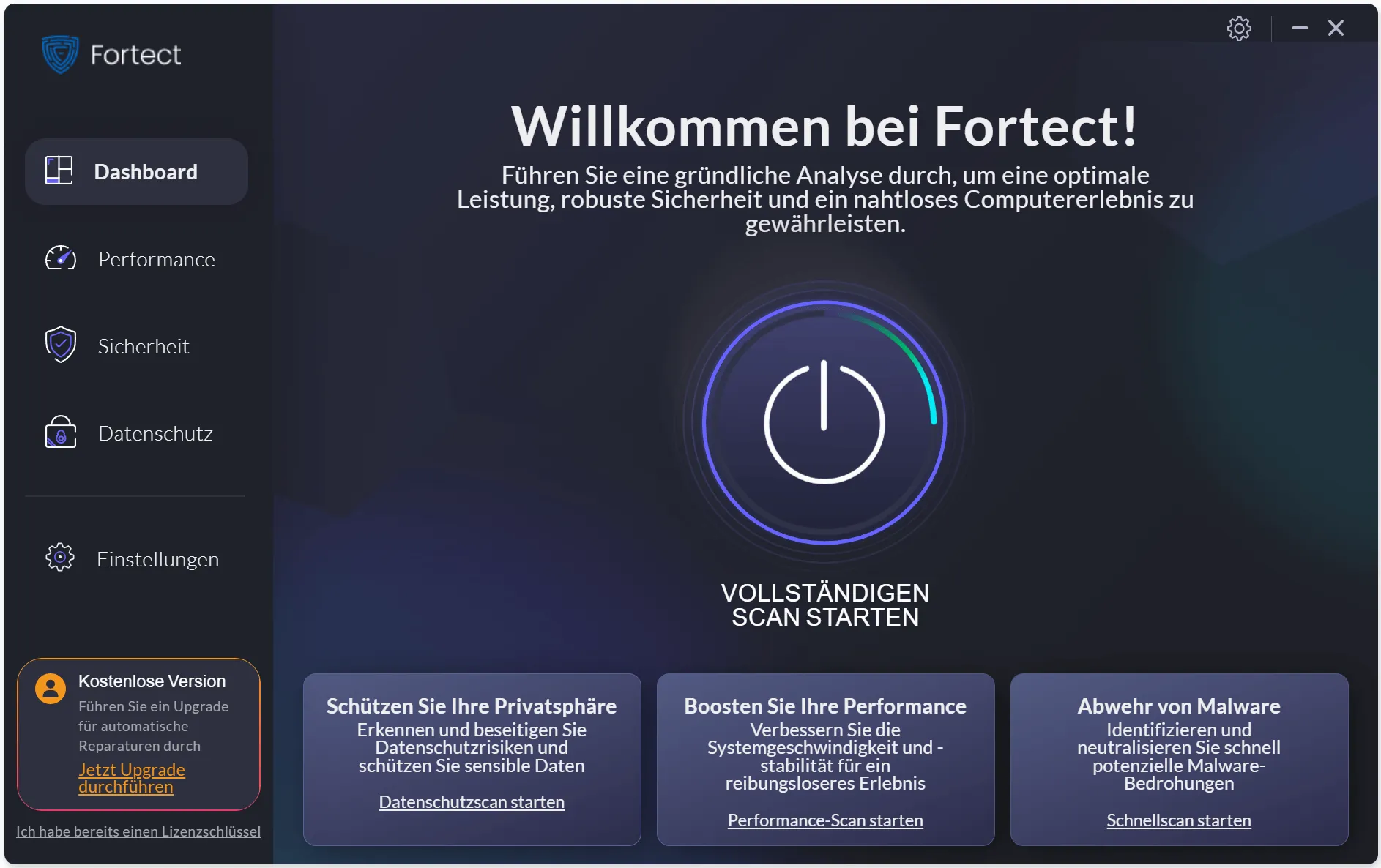
Es beginnt mit der Analyse Ihres Systems
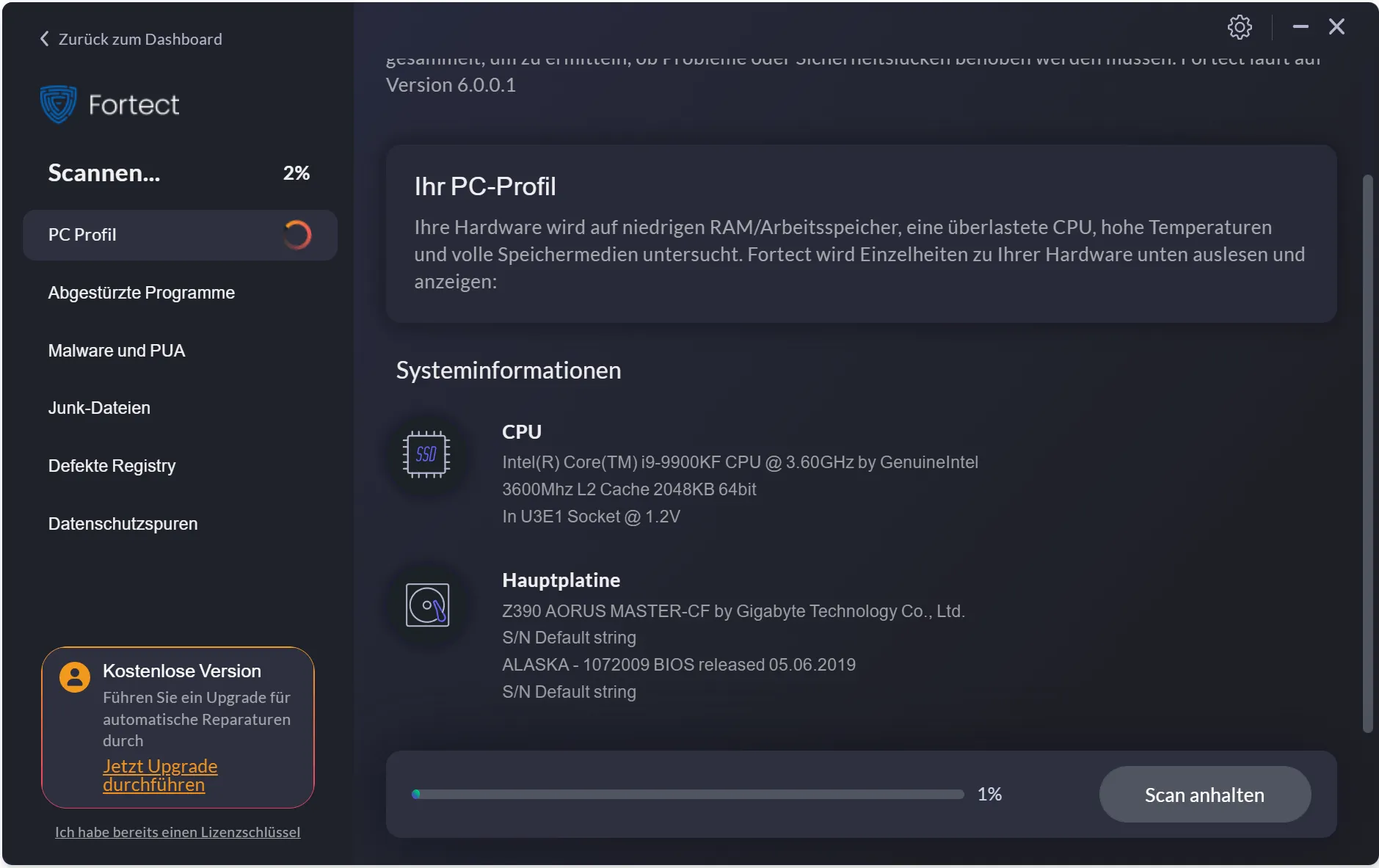
Anschließend wird nach abgestürzten Programmen und deren Ursachen gesucht
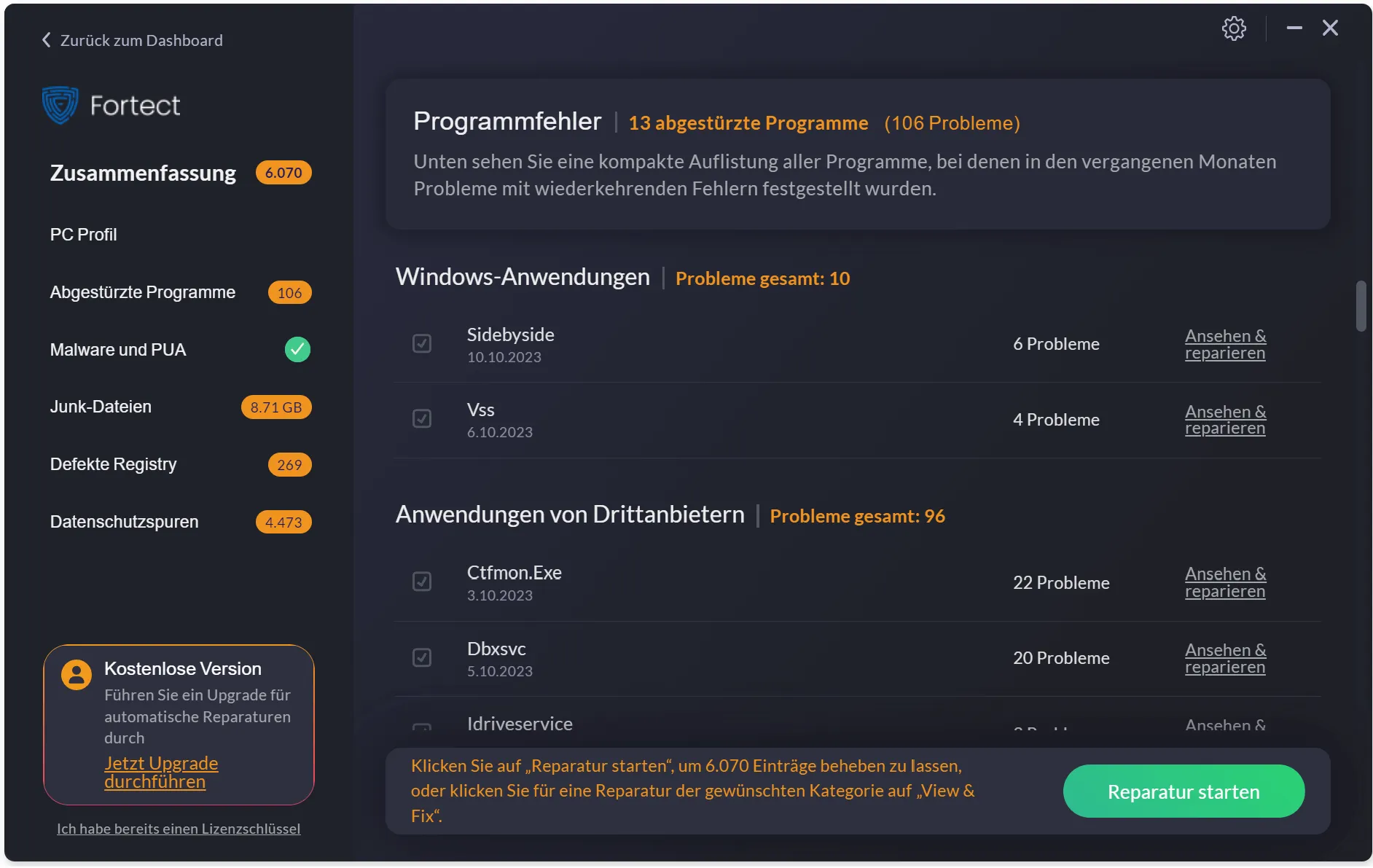
Als Nächstes wird überprüft, ob keine Sicherheitsbedrohungen auf Ihrem System vorhanden sind, einschließlich Malware, die Ihre Probleme verursachen oder schlimmer noch, Ihre persönlichen Daten ohne Ihr Wissen preisgeben könnte
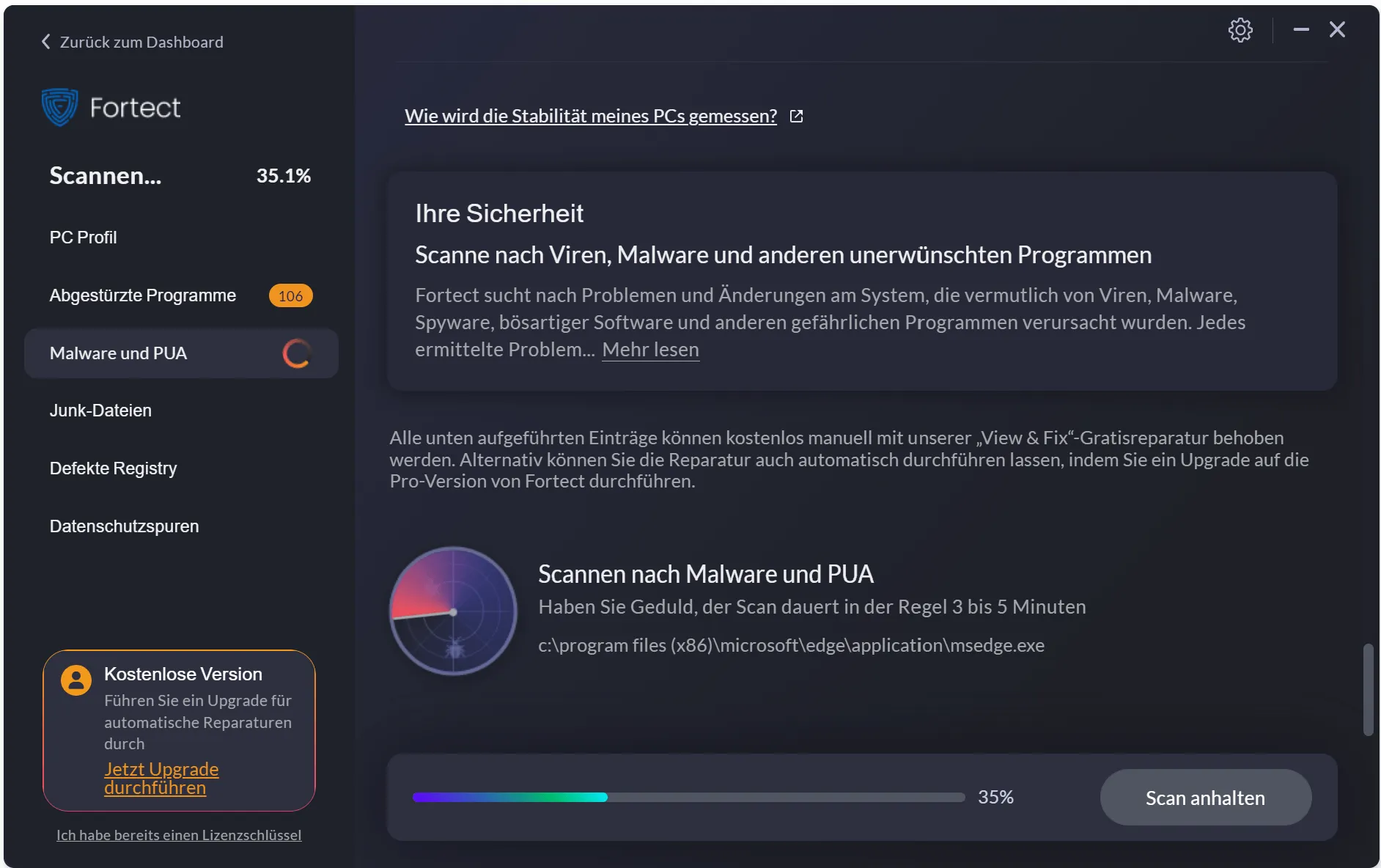
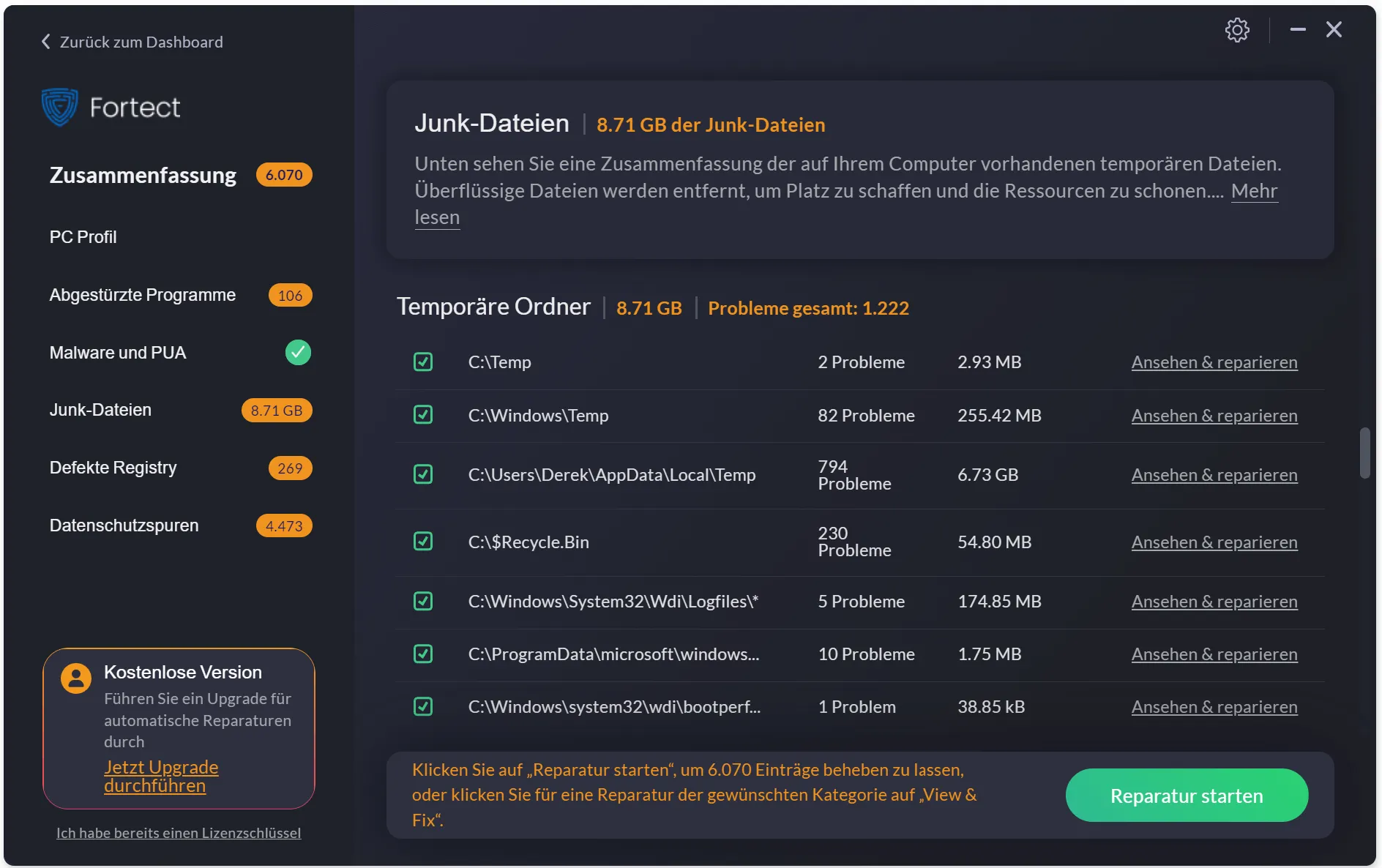
Danach wird Ihre Windows-Registry gründlich nach beschädigten oder fehlenden Einträgen/Dateien durchsucht (eine wahrscheinliche Ursache Ihrer Probleme)
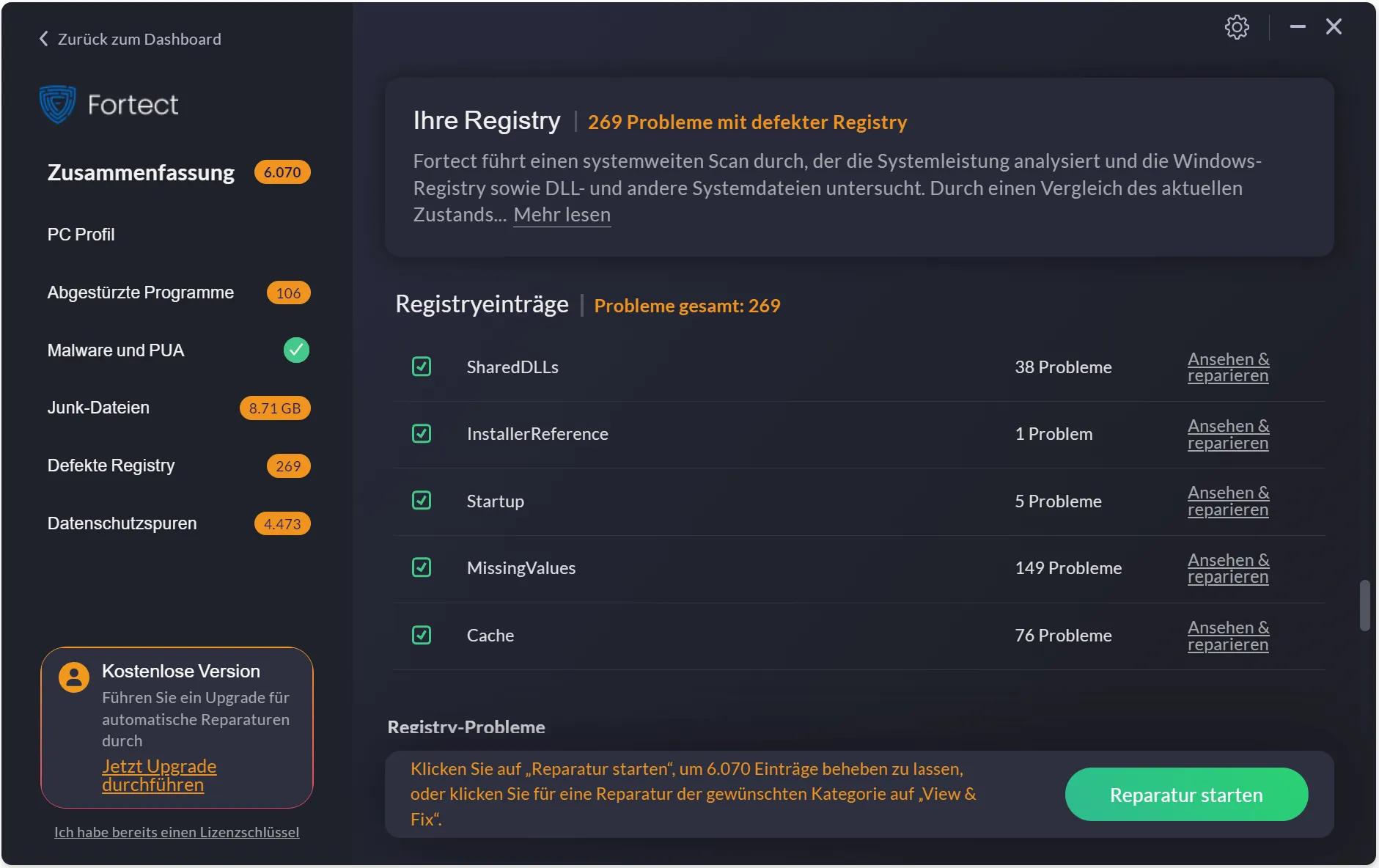
Zum Schluss wird nach versteckten Datenschutzproblemen gesucht, die Ihre sensiblen Informationen im Internet preisgeben könnten
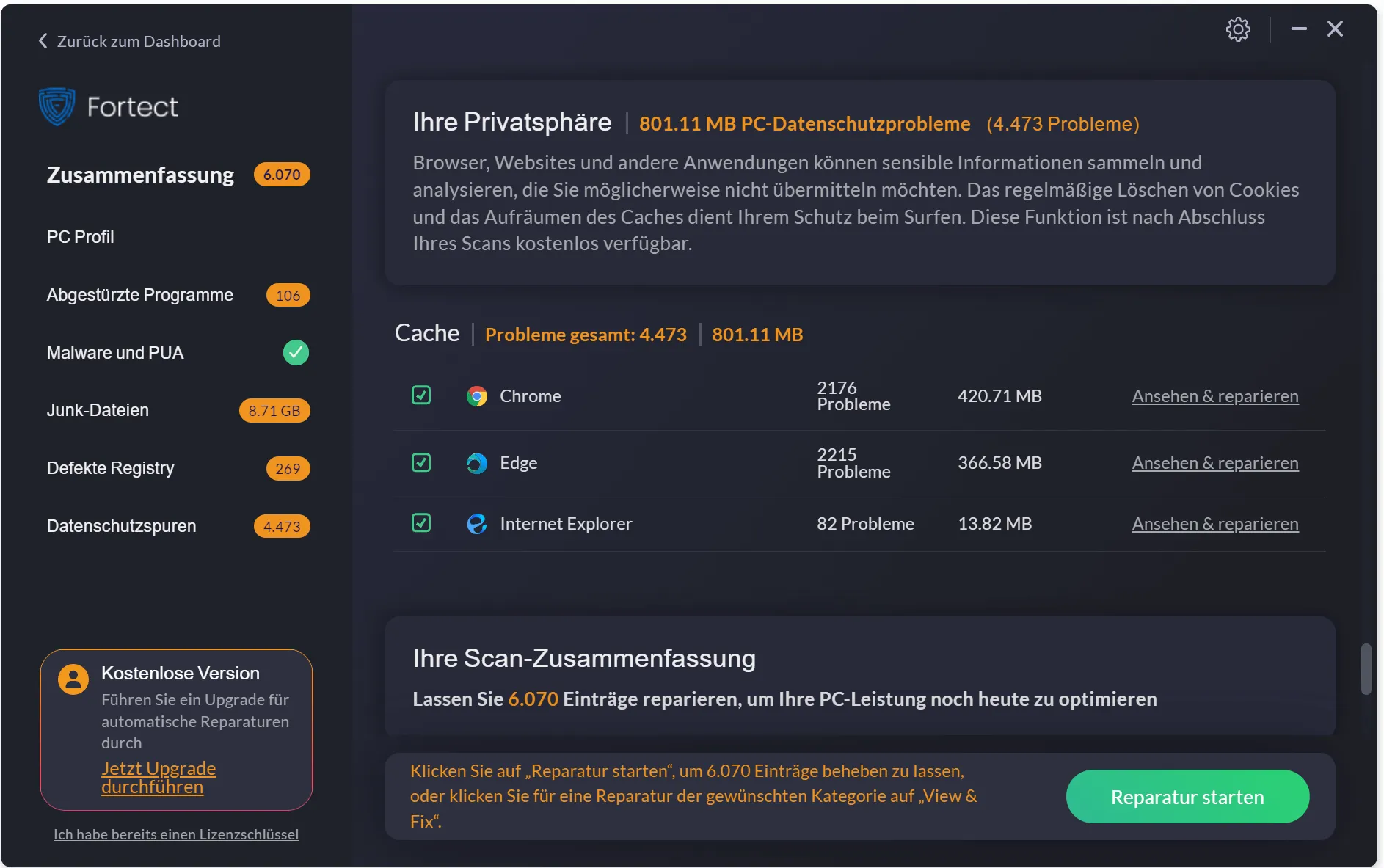
Sobald der Scan abgeschlossen ist, sehen Sie die vollständigen Ergebnisse und können auf "Reparatur starten" klicken, um alle Probleme zu beheben
Abgesehen von der Behebung von Windows-PC-Fehlern bietet Fortect zusätzliche Vorteile gegenüber anderen Lösungen, auf die kein Windows-Nutzer verzichten sollte:
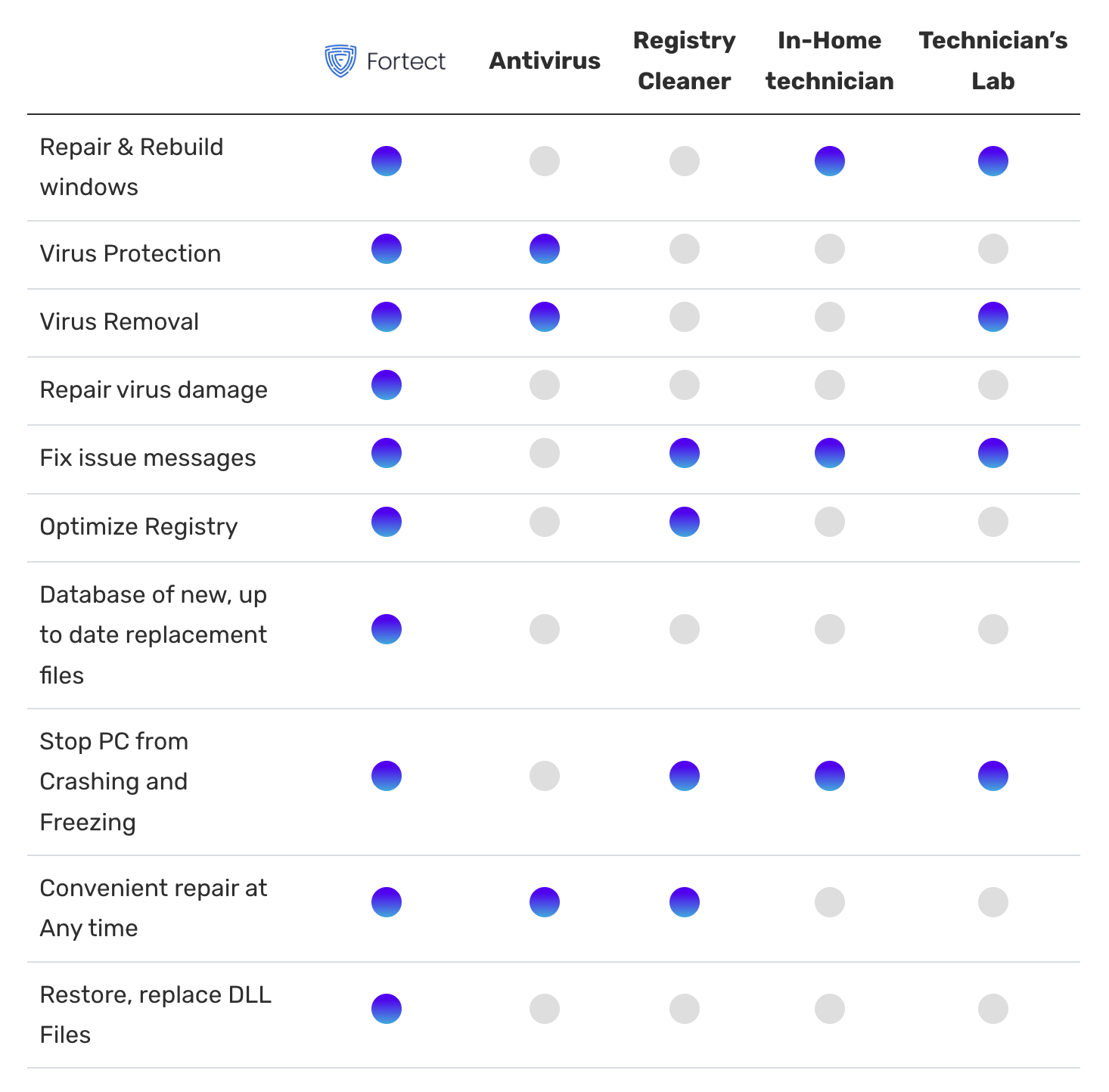
Wenn es darum geht, Windows zu reparieren und zu optimieren, gehört Fortect zu den Besten und ist definitiv einen Versuch wert, wenn Sie Fehler oder Leistungsprobleme haben. Mal ehrlich: Wie viele von uns können die Registry erfolgreich bearbeiten oder die richtigen DLLs und Systemdateien finden, wenn etwas schiefläuft? Selbst die nativen Windows-Tools erfordern viel Zeit und technisches Know-how.
Wenn Sie noch nie einen PC-Optimizer verwendet haben, wird Fortect viele Probleme finden, die sich im Laufe der Zeit angesammelt haben. In diesem Fall könnten Sie versucht sein, die Einzellizenz zu nutzen, aber es ist viel kosteneffizienter, sich für das Jahres-Premium zu entscheiden.
So können Sie es dauerhaft auf Ihrem PC behalten und die Leistung mit regelmäßigen Scans aufrechterhalten. Sie profitieren von künftigen Updates, wie zum Beispiel einer geplanten Browser-Erweiterung. Die Software hat kürzlich außerdem eine Partnerschaft mit Avira geschlossen, um die Antivirus-Funktionen zu erweitern.
Ist Fortect sicher zum Herunterladen und Ausführen? Wir haben die Software auf mehreren Windows-Betriebssystemen ohne negative Folgen getestet.
Es gibt viele fragwürdige Produkte im Bereich Windows-Reparatur, aber Fortect ist ein seriöses Tool, das bald in die zweite Generation gehen wird. Mit VirusTotal.com lässt sich nachweisen, dass die Software frei von Bedrohungen ist.
Hinweis: Das Ergebnis von 0 Erkennungen wurde nach dem Test der Installationsdatei, die auf Ihren Computer heruntergeladen wird, ermittelt.
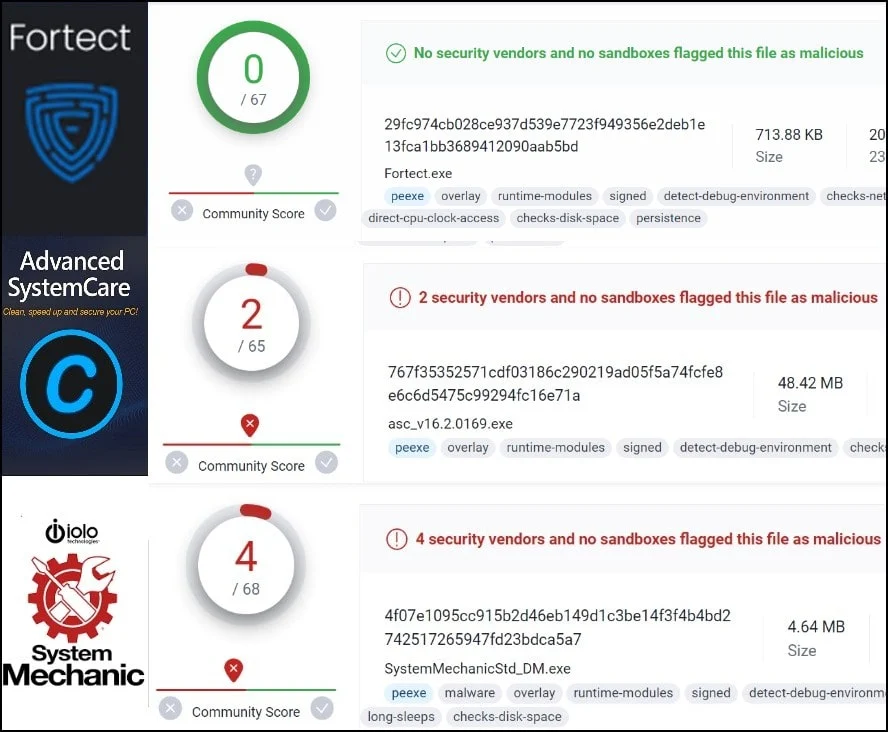
Ist Fortect mit allen Windows-Versionen kompatibel?
Ja, Fortect ist mit allen Windows-Versionen kompatibel. Egal, ob Sie eine ältere Version oder das aktuellste Release nutzen, Sie können Fortect jederzeit bedenkenlos einsetzen, um Ihren PC zu optimieren und zu reparieren.
Worin unterscheidet sich Fortect von anderen auf dem Markt erhältlichen PC-Reparatur-Tools?
Fortect bietet eine umfassende All-in-One-Lösung, die eine breite Palette von PC-Problemen abdeckt – von Systemoptimierung bis hin zum Schutz Ihrer Internet-Privatsphäre. Im Gegensatz zu vielen Tools, die sich nur auf einzelne Aspekte konzentrieren, sorgt Fortect ganzheitlich für die Gesundheit Ihres Computers. Die benutzerfreundliche Oberfläche und Partnerschaften wie die mit Avira gewährleisten einfache Handhabung gepaart mit erstklassiger Sicherheit für alle Windows-Anwender.
Ist es sicher, Fortect auf meinem Computer herunterzuladen und zu installieren?
Ja, Fortect wurde auf verschiedenen Windows-Betriebssystemen ausgiebig getestet und hat keinerlei negative Folgen gezeigt. Es gibt zwar viele fragwürdige Programme im Bereich PC-Reparatur, doch Fortect ist ein seriöses Tool, das demnächst in die zweite Generation geht. Prüfungen über VirusTotal.com haben bestätigt, dass die Installationsdatei frei von jeglichen Bedrohungen ist.
Wie lange dauert ein vollständiger Scan mit Fortect in der Regel?
Die Dauer eines vollständigen Scans mit Fortect kann je nach Größe Ihrer Festplatte und Anzahl der Dateien variieren. Fortect ist jedoch auf Geschwindigkeit und Effizienz ausgelegt: Die meisten Anwender erleben einen kompletten Scan innerhalb weniger Minuten bis zu etwa einer Stunde, was eine zügige und gründliche Analyse Ihres PCs sicherstellt.
Welche Art von Problemen kann Fortect auf meinem PC erkennen und beheben?
Fortect erkennt und behebt eine Vielzahl gängiger PC-Probleme. Es kann beschädigte Systemdateien reparieren, die Systemleistung optimieren, Malware entfernen und ungültige Registrierungseinträge säubern. Darüber hinaus schützt Fortect Ihre Privatsphäre im Internet, überprüft auf abgestürzte Programme und stellt sicher, dass keine Sicherheitslücken auf Ihrem System vorhanden sind. Dieser ganzheitliche Ansatz sorgt dafür, dass Ihr PC reibungslos und sicher läuft.
Benötige ich technisches Wissen, um Fortect zu nutzen?
Nein, Sie benötigen kein spezielles technisches Know-how, um Fortect zu verwenden. Die Software verfügt über eine intuitive Benutzeroberfläche, die sowohl Einsteigern als auch Experten eine einfache Navigation ermöglicht. Mit klaren Anweisungen und verständlichen Hinweisen gestaltet Fortect die Optimierung und Reparatur Ihres PCs völlig unkompliziert.
Wie oft sollte ich Fortect ausführen, um eine optimale PC-Leistung aufrechtzuerhalten?
Für beste Ergebnisse und eine dauerhaft optimale Leistung empfiehlt es sich, Fortect mindestens einmal im Monat laufen zu lassen. Fortect bietet zudem eine Funktion zur automatischen Planung, sodass Scans im Hintergrund ohne manuelles Eingreifen stattfinden können. So bleibt Ihr PC kontinuierlich überwacht und optimiert. Sollten Sie jedoch plötzlich auf Leistungsprobleme oder Auffälligkeiten stoßen, hilft ein manueller Scan mit Fortect, die Ursachen schnell zu beheben.
Kann Fortect bei der Erkennung von Malware und Viren helfen?
Ja, Fortect verfügt über Funktionen zur Erkennung von Malware und potenziellen Sicherheitsbedrohungen auf Ihrem System. Zwar liegt der Schwerpunkt auf Systemoptimierung und -reparatur, doch die integrierten Sicherheitsfeatures sorgen dafür, dass Ihr PC nicht nur effizient läuft, sondern auch vor schädlichen Einflüssen geschützt ist. Regelmäßige Scans mit Fortect helfen bei der frühzeitigen Erkennung und Entfernung unerwünschter oder schädlicher Software und gewährleisten eine sichere Arbeitsumgebung.
Welche Systemanforderungen gelten für Fortect?
Fortect ist mit allen Windows-Versionen kompatibel, von XP bis Windows 11. Erforderlich sind ein 1 GHz oder schnellerer Prozessor, mindestens 512 MB RAM und mindestens 50 MB freier Festplattenspeicher. Eine Internetverbindung wird für Updates und den Zugriff auf zusätzliche Funktionen empfohlen, um optimale Leistung und Funktionalität zu gewährleisten.
Gibt es eine Testversion von Fortect?
Ja, nach Download und Installation von Fortect können Sie eine vollständig kostenlose 24-Stunden-Lizenz aktivieren, die Zugriff auf alle Funktionen gewährt. Nach Ablauf des Testzeitraums können Sie bei Zufriedenheit eine Lizenz für die fortlaufende Nutzung erwerben.
Wie deinstalliere ich Fortect, wenn ich es nicht mehr nutzen möchte?
Um Fortect von Ihrem Computer zu entfernen, öffnen Sie die Systemsteuerung und wählen Sie „Programme deinstallieren“ bzw. „Programme und Features“. Suchen Sie in der Liste der installierten Programme nach Fortect, klicken Sie darauf und wählen Sie „Deinstallieren“ oder „Entfernen“. Folgen Sie den Anweisungen auf dem Bildschirm, um den Vorgang abzuschließen. Fortect wird anschließend vollständig von Ihrem System entfernt.
Gibt es zusätzliche Funktionen oder Vorteile der Premium-Version von Fortect?
Während die kostenlose Testversion von Fortect alle Funktionen für 24 Stunden bietet, erhalten Sie mit der Premium-Lizenz erweiterte Vorteile. Mit der Premium-Version können Sie Fortect auf mehreren Geräten installieren und so umfassenden Schutz und Optimierung für alle Ihre Systeme gewährleisten. Zu den herausragenden Features der Premium-Lizenz gehören die Echtzeit-Systemüberwachung und automatische Scans im Hintergrund, damit Ihr Computer stets optimal und sicher läuft.
Was soll ich tun, wenn ich während der Nutzung von Fortect auf ein Problem stoße?
Sollten während der Nutzung von Fortect Probleme auftreten, klicken Sie in der App auf den Support-Button, um zum Support-Formular auf der offiziellen Website weitergeleitet zu werden. Alternativ können Sie direkt die Fortect-Website aufrufen und den Support-Bereich aufsuchen, um das Formular auszufüllen und Hilfe zu erhalten. Das Support-Team steht Ihnen zur Verfügung, um Ihre Anliegen schnell und zuverlässig zu klären.
Kann ich Fortect mit einer einzigen Lizenz auf mehreren Rechnern verwenden?
Absolut. Mit der Premium-Lizenz von Fortect können Sie selbst bestimmen, auf wie vielen Computern Sie das Tool nutzen möchten. So schützen und optimieren Sie mehrere Systeme mit nur einer Lizenz – praktisch und kosteneffizient für Nutzer mit mehreren Geräten.
Wie werden meine persönlichen Daten bei der Nutzung von Fortect geschützt?
Fortect legt großen Wert auf Datenschutz. Alle verarbeiteten Daten verbleiben auf Ihrem Computer und werden nicht extern übertragen. Zudem nutzt die Software moderne Verschlüsselung und aktive Privatsphärefunktionen, um Ihre persönlichen Informationen vor Bedrohungen und unbefugtem Zugriff zu schützen.
Bietet Fortect Funktionen zum Schutz der Internet-Privatsphäre?
Ja, Fortect enthält Tools zum Schutz Ihrer Internet-Privatsphäre. Diese Funktionen verhindern unerwünschtes Tracking, schützen Ihre persönlichen Daten beim Surfen und blockieren potenzielle Bedrohungen. So genießen Sie eine sicherere und privatere Online-Erfahrung.
Was sagen Benutzer typischerweise über Fortect? Gibt es Testimonials, die ich lesen kann?
Anwender loben Fortect häufig für seine Effizienz, die benutzerfreundliche Oberfläche und die umfassenden Optimierungsfunktionen. Einen ersten Einblick erhalten Sie, wenn Sie den Abschnitt „Aktuelle Nutzerbewertungen“ auf dieser Seite erweitern. Für eine größere Auswahl an Testimonials besuchen Sie Fortects offizielle Bewertungsseite auf Trustpilot und lesen Sie direktes Feedback von Nutzern.
Wie kann ich den Kundenservice kontaktieren, wenn ich Fragen habe oder Hilfe benötige?
Wenn Sie Fragen haben oder Unterstützung brauchen, klicken Sie in der Fortect-App auf den Support-Button, um zum Kontaktformular auf der offiziellen Website zu gelangen. Alternativ können Sie direkt die Fortect-Website aufrufen und den Support- oder Kontaktbereich auswählen. Das Support-Team hilft Ihnen gerne weiter und sorgt für eine reibungslose Erfahrung mit der Software.
PC-Fehler können vorliegen, wenn eines oder mehrere der folgenden Symptome auftreten:
- Einfrieren (sogenannter "Freeze") der Anwendung oder des gesamten Systems. Das bedeutet, dass weder Ihre Anwendung noch das Betriebssystem auf Mausbewegungen oder andere Befehle reagiert. Das Einfrieren ist meist nur kurzzeitig, bevor Ihr System wieder normal weiterläuft.
- Anwendungsabstürze oder Systemabstürze. Die Anwendung oder das Betriebssystem reagiert auf keine Ihrer Eingaben, und Sie können das System nur durch Schließen der Anwendung oder Neustart wiederherstellen.
- Ihr System startet zufällig und ohne Ihr Zutun neu
- Probleme bei der Installation oder Deinstallation von Software
- Verbindungsprobleme, die sich selbst durch Anpassung der Netzwerkeinstellungen nicht beheben lassen.
- Andere Fehlermeldungen oder ein BSOD (sogenannter "Blue Screen of Death"/"Blauer Bildschirm des Todes" und "Stop-Fehler")
Dieser Fehler kann verursacht werden durch:
- Einträge in der Registry (Rückstände verschiedener Anwendungen) sind beschädigt oder ungültig.
- Fehler im Betriebssystem oder in Softwareanwendungen
- Inkompatibilität installierter Programme
- Fehler im Quellcode von Anwendungen
Es gibt eine Vielzahl von Faktoren, die Probleme verursachen können. Wenn ein PC zum Beispiel während eines Windows-Updates ausgeschaltet wird, Systemdateien gerade auf die Festplatte verschoben werden oder Anwendungsprozesse abrupt beendet werden, können Schäden entstehen. Auch Virus- und Malware-Angriffe können Computerprobleme verursachen, ebenso wie manuelle Änderungen an der Registry oder fehlerhafte Deinstallationen durch unerfahrene Nutzer.
Bitte warten Sie einen Moment, während wir die detaillierten Anweisungen zur manuellen Fehlerbehebung laden...
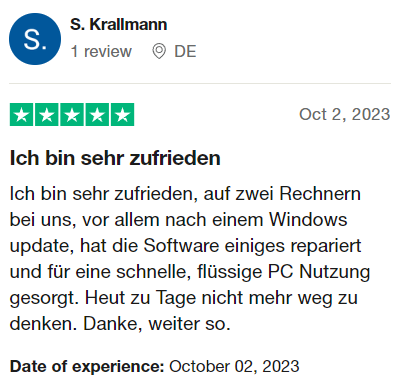
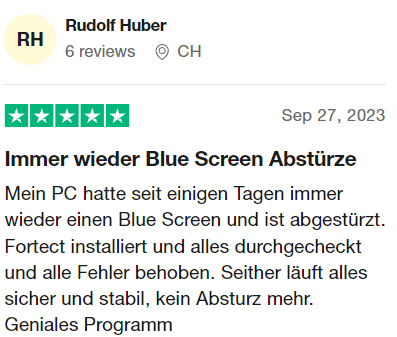
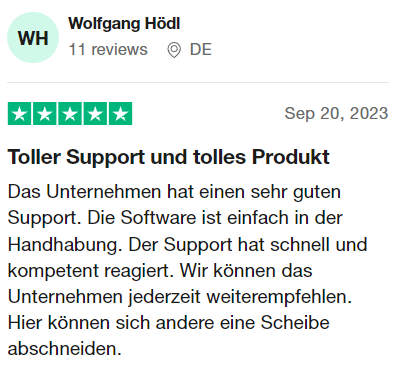
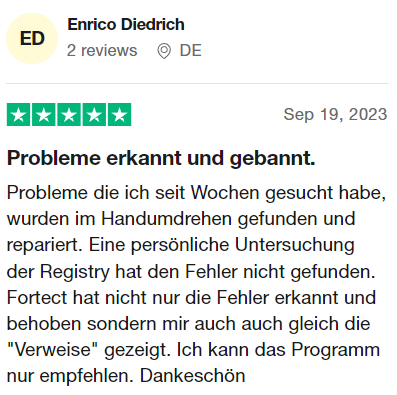
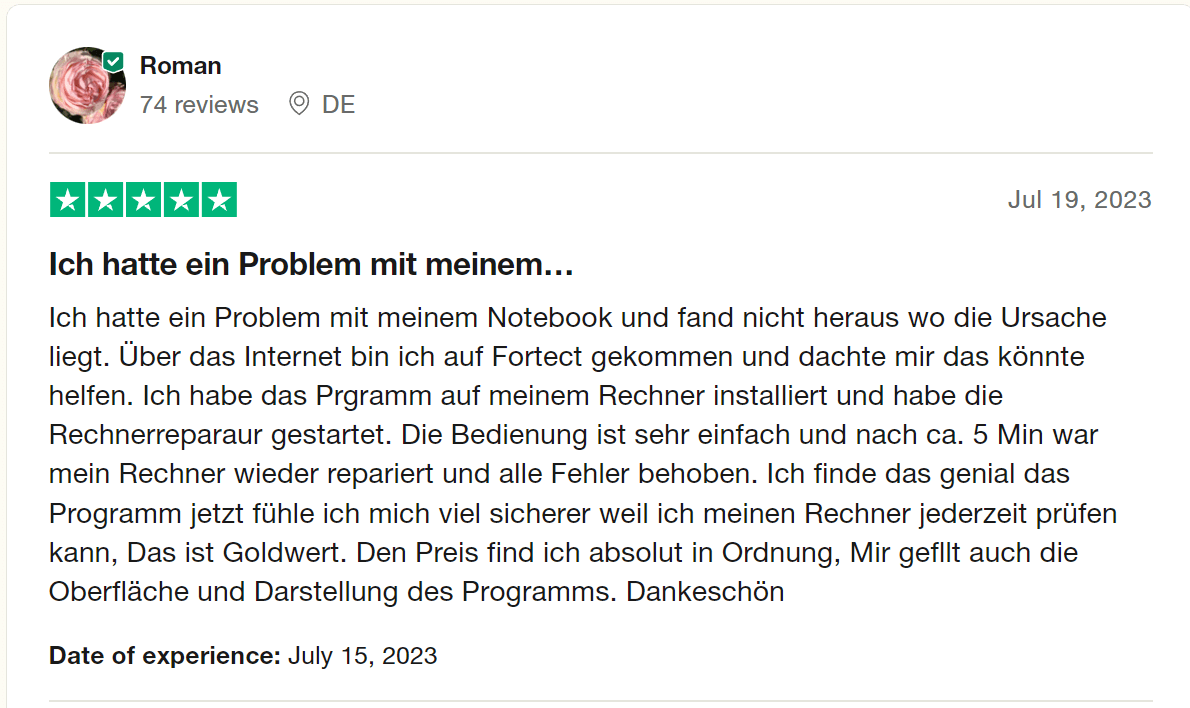
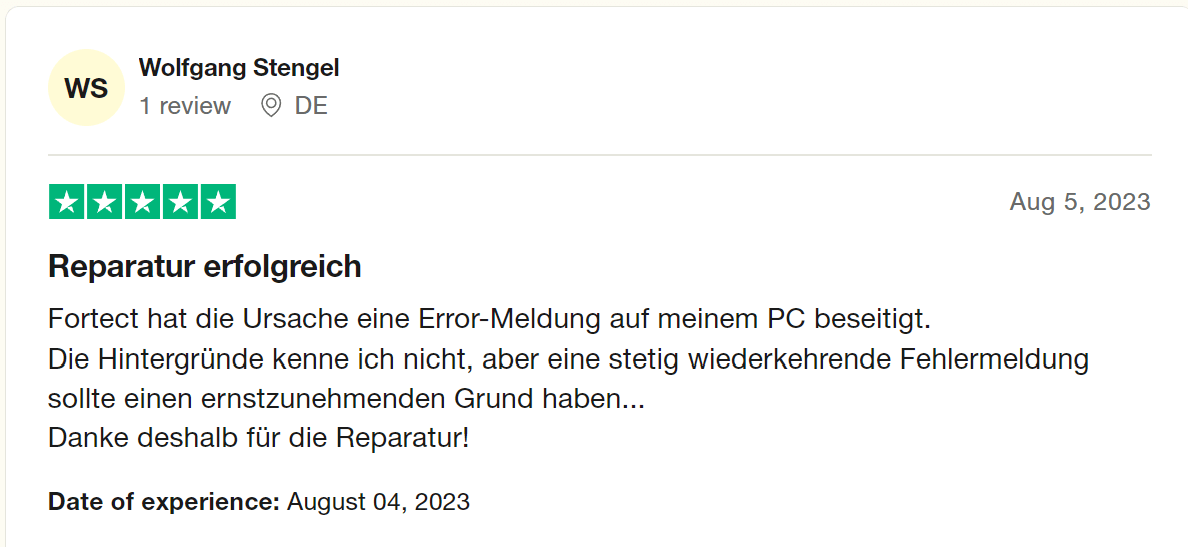
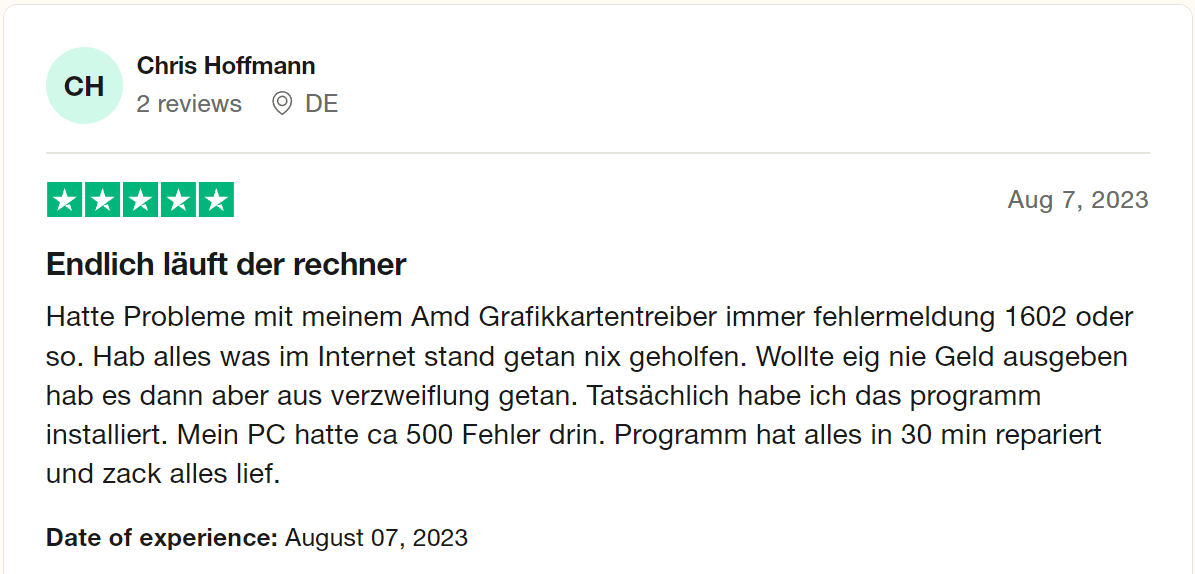
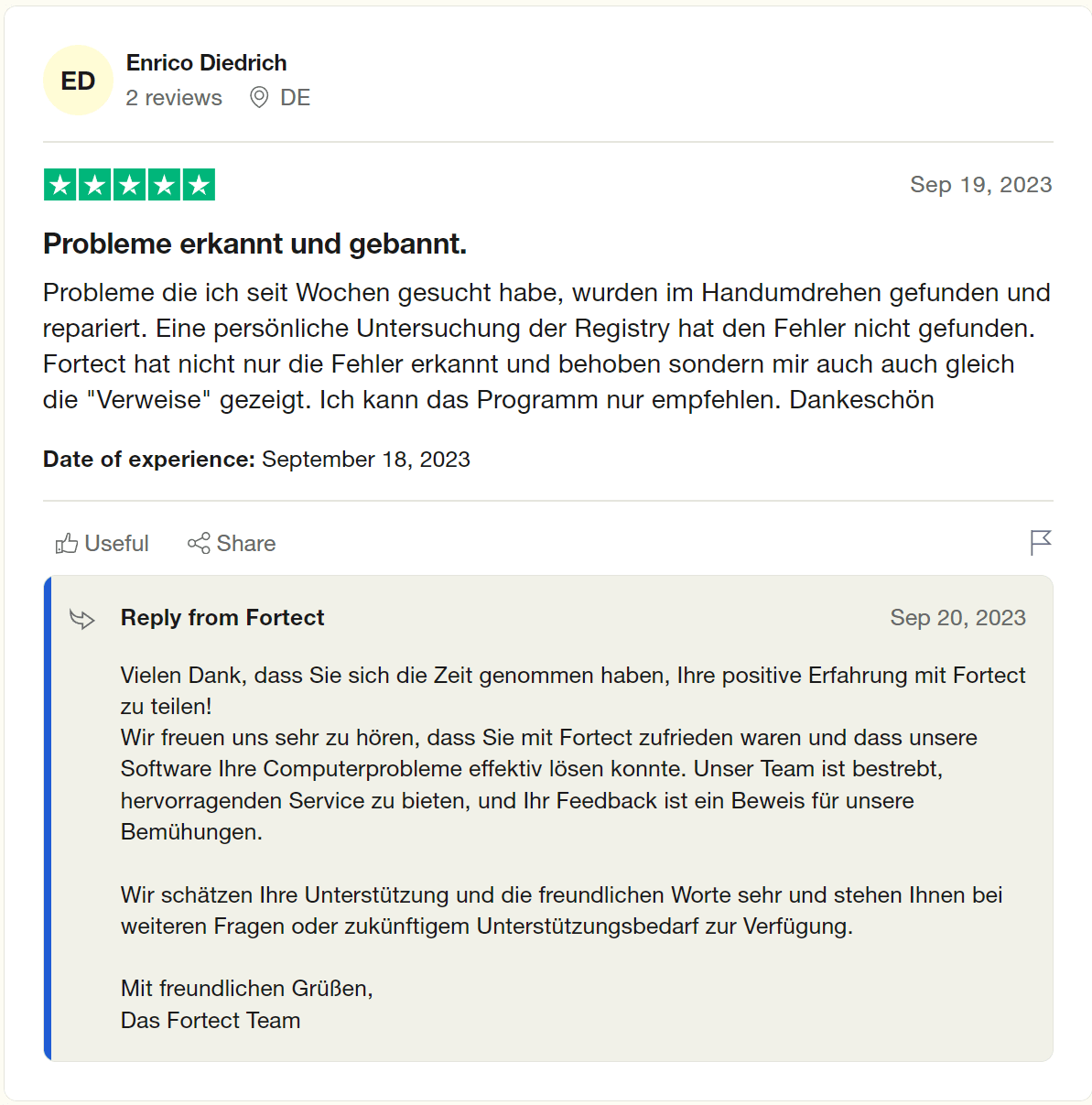
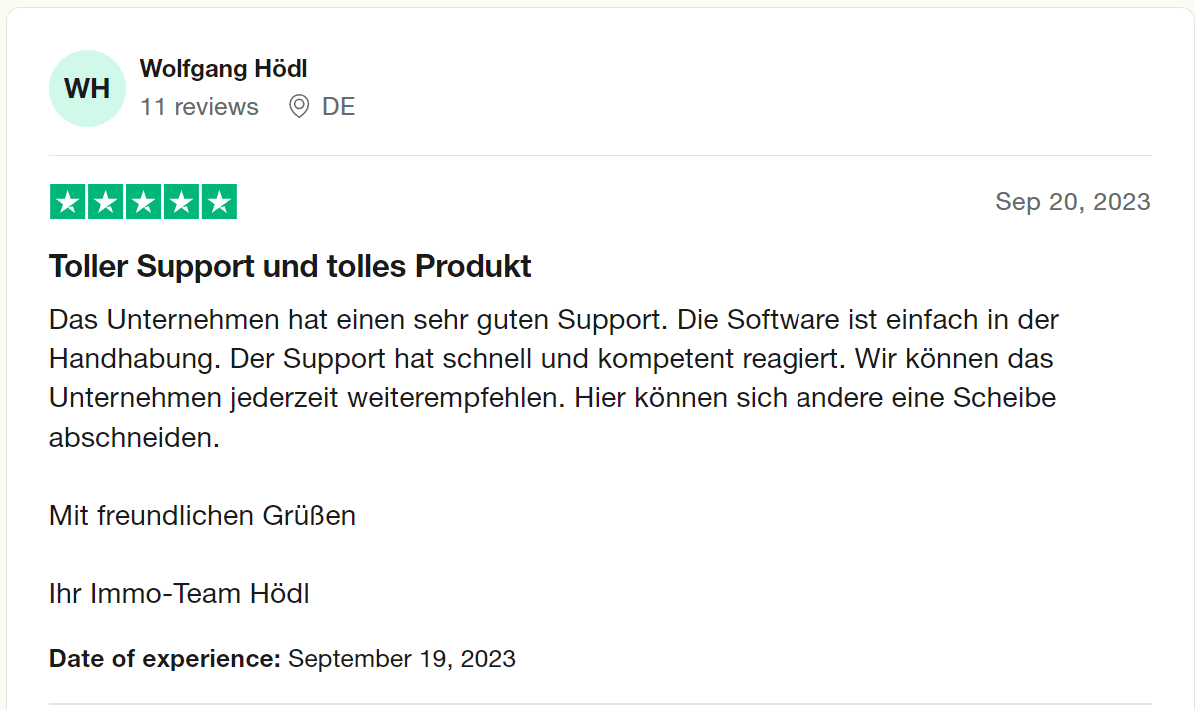
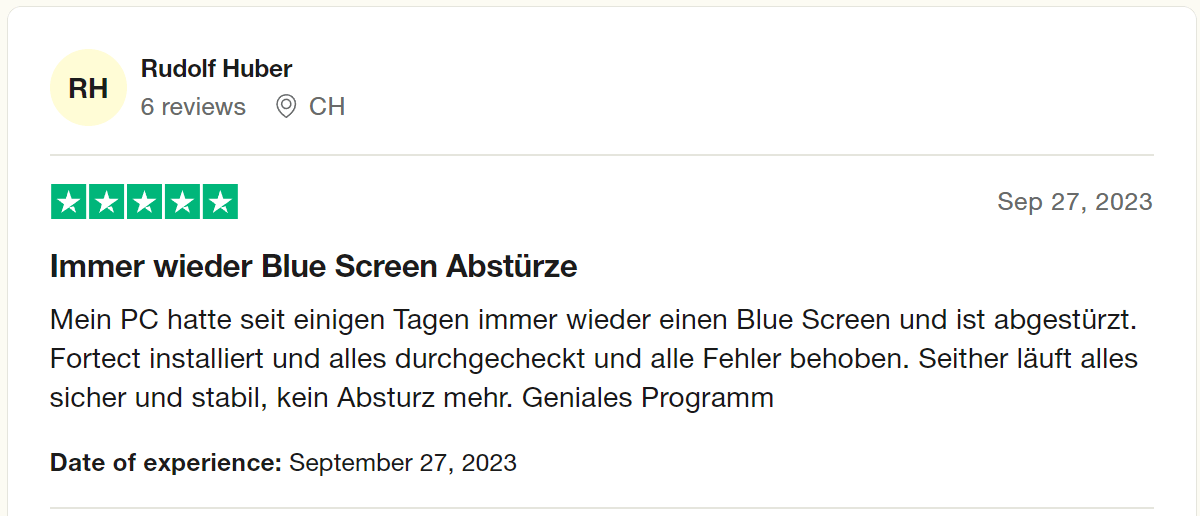
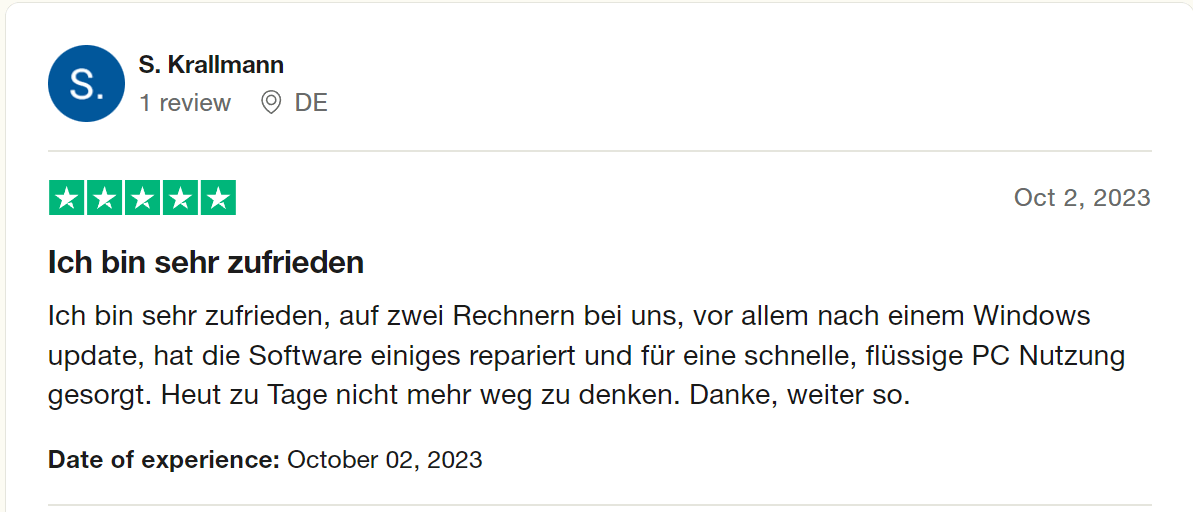
Dies sind echte Nutzerbewertungen von der Drittanbieter-Website Trustpilot.com
- Schritt 1: Klicken Sie hier, um die Reparaturanwendung herunterzuladen.
- Schritt 2: Installieren Sie die Anwendung und starten Sie sie.
- Schritt 3: Klicken Sie auf die Schaltfläche „Vollen Scan starten“, um Fehler und Unregelmäßigkeiten zu erkennen.
- Schritt 4: Klicken Sie auf die Schaltfläche „Reparatur starten“, um die Fehler zu beheben.
Windows-PC Fehler Reparaturtool
Schritt-für-Schritt Anleitung



Fortect wurde von VB100, AMTSO und Microsoft zertifiziert und steht für erstklassige Malware-Erkennung und digitale Sicherheit.
Further Reading
Was der Scan prüft:
- beschädigte oder fehlende Systemdateien
- Malware und Sicherheitsbedrohungen
- Registry-Fehler
- Junk- und temporäre Dateien
- Autostart-Programme